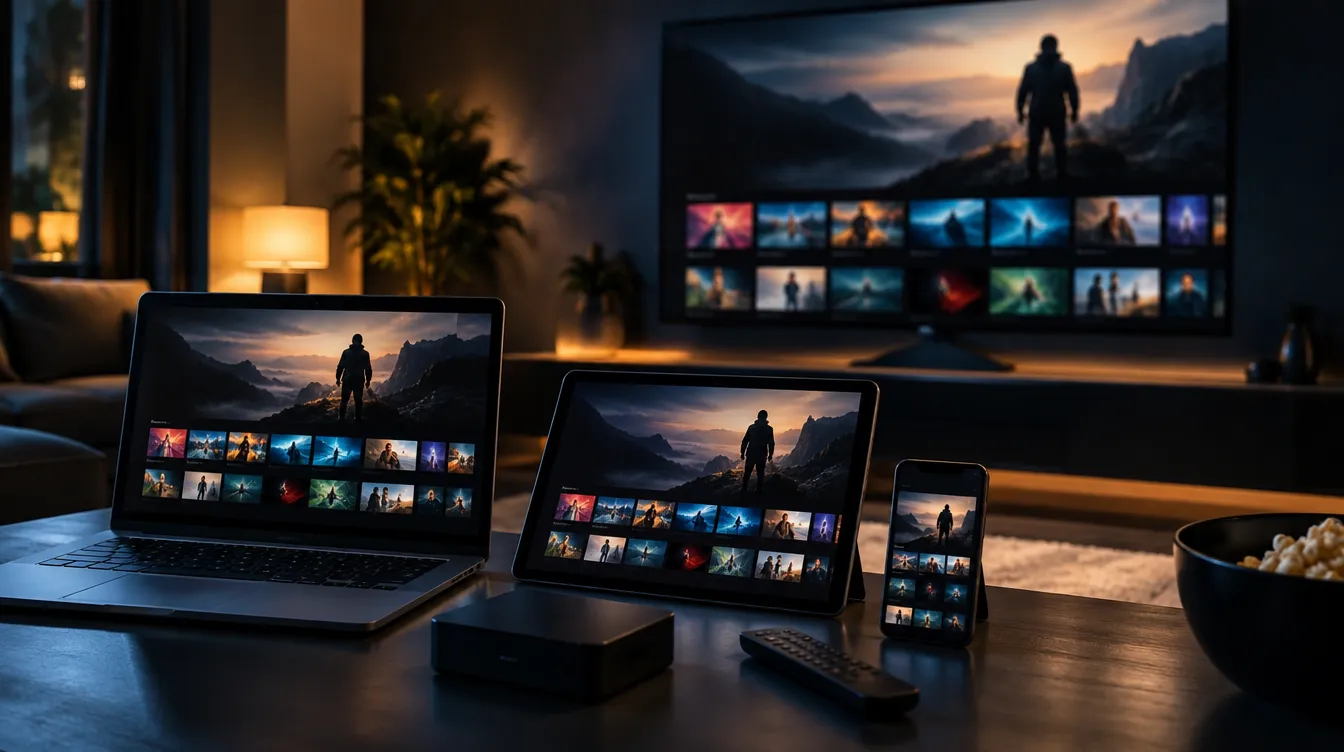
IPTV installeren klinkt technischer dan het is. Op de meeste apparaten ben je binnen enkele minuten klaar: een app downloaden, je inloggegevens invoeren en kijken. Deze gids loopt de belangrijkste apparaten langs, legt uit wat je vooraf moet regelen en geeft tips om de meest voorkomende problemen te voorkomen. Voor korte, apparaat-specifieke stappenplannen kun je ook altijd terecht op onze installatiepagina. Dit artikel gaat wat dieper in op de details en de keuzes die je onderweg moet maken.
Wat heb je nodig voordat je begint?
Voor elke installatie geldt hetzelfde uitgangspunt. Zorg dat je je inloggegevens bij de hand hebt. Die ontvang je van ons per e-mail, meestal binnen 15 tot 30 minuten na bestelling. Zorg ook dat je apparaat verbonden is met een stabiele internetverbinding, bij voorkeur minimaal 15 tot 20 Mbps voor soepel Full HD- en 4K-kijken. Een kabelverbinding of een sterk wifi-signaal dicht bij je router werkt het best.
Heb je meerdere apparaten die tegelijk internet gebruiken in huis, bijvoorbeeld tijdens het downloaden van grote bestanden of een videogesprek, test dan of dit invloed heeft op de streamkwaliteit. Een haperend beeld hoeft niet aan de dienst te liggen. Vaak is het simpelweg de drukte op je eigen netwerk. Test daarom bij voorkeur op een moment dat de rest van het huishouden rustig is, zodat je een eerlijk beeld krijgt.

Stap 0: welk apparaat past bij jouw situatie?
Voordat je begint met installeren, is het handig om te weten welk apparaat je gaat gebruiken. De drie grootste groepen zijn: een smart-tv met een eigen app store, een losse streamingbox die op een gewone tv wordt aangesloten, en een telefoon of tablet. Vaak gebruiken mensen meerdere van deze opties naast elkaar. Dat is prima, zolang je het aantal gelijktijdige schermen in je pakket in het oog houdt. Zie onze gids over het aantal apparaten dat je nodig hebt voor het juiste pakket.
Als je twijfelt, is de regel simpel: heeft je tv een ingebouwde app store met een IPTV-app, dan is dat de snelste route. Heeft je tv die niet, of is hij oud, dan is een streamingbox de betere keuze. Die kost weinig, werkt op elke tv met een HDMI-poort en is in een paar minuten geïnstalleerd.
IPTV installeren op een smart-tv
De meeste moderne smart-tv's van bekende merken, zoals Samsung, LG en televisies met Android TV, ondersteunen een IPTV-app rechtstreeks via de eigen app store. Zoek de app op, installeer hem, open hem en voer je inloggegevens in zoals ze in je bevestigingsmail staan. Let op dat de gegevens hoofdlettergevoelig kunnen zijn en dat een spatie aan het begin of einde al voor een foutmelding zorgt. Kopieer ze dus liever dan dat je ze overtypt.
Bij oudere smart-tv's kan de eigen app store beperkt of verouderd zijn. Heeft de store geen geschikte app meer, dan raden we aan een losse streamingbox te gebruiken in plaats van tijd te verspillen aan het proberen te installeren op een tv die de app simpelweg niet ondersteunt. Dat scheelt frustratie en voorkomt dat je na een uur nog steeds een lege app store ziet.
IPTV installeren op een Fire Stick of Android-box
Een Fire TV Stick of Android-streamingbox is een van de meest gebruikte manieren om IPTV op een gewone tv te bekijken. Het is ook de aanbevolen route als je smart-tv zelf geen geschikte app aanbiedt. De installatie werkt zo: steek de box in de HDMI-poort van je tv, verbind hem met je wifi, en download de IPTV-app via de store van het apparaat. Open de app en log in met je gegevens.
Een Fire TV Stick kost relatief weinig en is binnen vijf minuten aangesloten. Let er wel op dat de box voldoende stroom krijgt. Gebruik bij voorkeur de meegeleverde voeding en niet een USB-poort van de tv, want die levert soms te weinig vermogen. Dat is een veelgemaakte oorzaak van een box die steeds opnieuw opstart.
IPTV installeren op telefoon of tablet (iOS en Android)
Download de app via de App Store (iOS) of Play Store (Android), open de app en voer je inloggegevens in. Zo kijk je onderweg, in bed of als tweede scherm terwijl iemand anders de tv gebruikt. Reken dit scherm wel mee in het aantal apparaten dat je nodig hebt. Zie onze gids hoeveel apparaten heb je nodig voor IPTV? voor hoe je dat bepaalt.
Let bij mobiel kijken onderweg ook op je mobiele databundel. Streamen via 4G of 5G kan flink wat data verbruiken, vooral in hoge kwaliteit. Kijk je regelmatig onderweg, zet dan de streamkwaliteit lager of gebruik een wifi-verbinding wanneer je die hebt. Zo voorkom je dat je aan het eind van de maand verrast wordt door een leeg databundel.
IPTV installeren op een MAG-box
Gebruik je een MAG-box, dan verloopt de installatie iets anders. In plaats van inloggegevens in de app in te voeren, wordt het MAC-adres van je apparaat gekoppeld aan je account. Stuur ons dit adres na aankoop, dan verwerken wij de koppeling voor je. Je hoeft zelf niets in te stellen. Dit type apparaat wordt minder vaak gebruikt dan een Fire Stick of een smart-tv-app, maar werkt net zo betrouwbaar zodra de koppeling eenmaal is voltooid.
Het MAC-adres staat meestal op een sticker aan de onderkant van de box of in het menu onder de netwerkinstellingen. Controleer het goed voordat je het doorstuurt. Een verkeerd teken is de meest voorkomende reden dat de koppeling niet werkt, en dan moet je opnieuw beginnen.
IPTV installeren op een computer of laptop
Heb je liever een groot scherm zonder losse box, dan kun je IPTV ook op een Windows- of Mac-computer bekijken via een compatibele mediaspeler-app. Voer je inloggegevens op dezelfde manier in als op andere apparaten. Dit is een handige reserveoptie, bijvoorbeeld wanneer je onderweg bent met alleen een laptop bij de hand en toch live wilt kijken.
Houd er rekening mee dat een laptop meestal ook zijn eigen achtergrondtaken en energiebeheer heeft. Zet de energiebesparing tijdens het kijken uit, anders kan het beeld onverwacht stoppen. Zo voorkom je dat je midden in een wedstrijd of film wordt onderbroken.
Keuze van de verbinding: kabel of wifi?
Naast een stabiele verbinding helpt het om je router zo dicht mogelijk bij je streamingapparaat te plaatsen, of waar mogelijk een kabelverbinding te gebruiken in plaats van wifi. Een kabel is over het algemeen stabieler, omdat er geen signaal kan wegvallen door muren, andere apparaten of storing van buren op hetzelfde kanaal. Voor een tv in de woonkamer die ver van de router staat, is een wifi-versterker of mesh-systeem vaak de betere investering.
Gebruik je wifi, kies dan bij voorkeur de 5 GHz-band als je router die aanbiedt. Die is sneller en minder gevoelig voor storing, al heeft hij een kortere reikwijdte. Voor een streamingbox in dezelfde kamer als de router is dat meestal de beste keuze.
Optimale instellingen voor de beste beeldkwaliteit
Sluit tijdens het kijken zware achtergrondtaken af, zoals grote downloads of automatische back-ups, die anders bandbreedte wegnemen. Ook een update die op de achtergrond draait kan het beeld beïnvloeden. Plan updates dus liever op een moment dat niemand kijkt.
Bij een 4K-stream is een stabielere en iets snellere verbinding belangrijker dan bij Full HD. Kies dus voor 4K alleen als je verbinding dat ook daadwerkelijk aankan. Als het beeld bij 4K regelmatig stokt, schakel dan terug naar een lagere kwaliteit. Dat is geen fout van de dienst, maar een keuze die bij je verbinding past.
Veelvoorkomende problemen en hoe je ze oplost
De app start niet op of crasht direct
Controleer of je de nieuwste versie van de app hebt en herstart het apparaat. Blijft het probleem bestaan, verwijder de app dan en installeer hem opnieuw. Vaak lost dat het op, omdat een oude of beschadigde installatie na een update niet meer goed werkt.
Inloggegevens werken niet
Controleer of je de gegevens exact overneemt uit de bevestigingsmail. Een spatie of een hoofdletter te veel kan al genoeg zijn. Kloppen de gegevens toch niet, neem dan contact op via WhatsApp op +44 7479282594 en we lossen het direct op.
Beeld blijft haperen of bufferen
Dit ligt vrijwel altijd aan de internetverbinding en niet aan de dienst zelf. Test je snelheid, sluit het apparaat zo mogelijk via een kabel aan in plaats van wifi, en sluit andere apparaten die tegelijk veel data gebruiken, zoals een download of videobellen, tijdelijk af. Zet daarna de kwaliteit eventueel een stap lager om te kijken of het beeld stabieler wordt.
Het geluid en beeld lopen niet synchroon
Dit is meestal op te lossen door de app of het apparaat opnieuw op te starten. Blijft het probleem terugkomen op één specifiek apparaat, controleer dan of er een update beschikbaar is voor dat apparaat of voor de app zelf.
Het scherm van de app blijft zwart
Controleer eerst of de juiste ingang op je tv is gekozen, vooral bij een streamingbox die via HDMI is aangesloten. Start daarna de box opnieuw op. Blijft het zwart, controleer dan de HDMI-kabel en de stroomvoorziening van de box.
Ik weet niet welk apparaat ik moet kiezen
Heb je nog geen streaming-apparaat en twijfel je wat het handigst is? Een Fire TV Stick is voor de meeste huishoudens de simpelste en goedkoopste oplossing, ook als je gewone tv geen smart-functies heeft.
Na de installatie: eerst testen, dan pas een lange periode kiezen
Twijfel je nog of alles stabiel werkt op jouw specifieke apparaat en internetverbinding? Start dan met een gratis proefperiode voordat je een abonnement voor 6, 12 of 24 maanden afsluit. Zo weet je zeker dat de installatie en het beeld naar wens zijn voordat je een langere periode koopt.
Test daarbij op het apparaat dat je thuis daadwerkelijk gebruikt, en kijk ook eens op een moment van drukte, zoals een zaterdag- of zondagavond. Dan zie je of de verbinding ook onder druk standhoudt.
Checklist voor een vlotte installatie
- Controleer je inloggegevens in de bevestigingsmail en kopieer ze zonder extra spaties.
- Kies het apparaat dat bij je tv of situatie past: smart-tv, streamingbox, telefoon of tablet.
- Sluit het apparaat aan via een kabel als dat kan, anders op een wifi-signaal dicht bij de router.
- Installeer de app via de juiste store of, bij een MAG-box, stuur je MAC-adres door.
- Test het beeld op een druk moment en controleer of het aantal schermen klopt met je pakket.
Veelgestelde vragen over IPTV installeren
Hoe lang duurt de installatie?
Op de meeste apparaten ben je binnen 5 tot 10 minuten klaar: app downloaden, inloggegevens invoeren, klaar. Een nieuwe streamingbox die je nog moet aansluiten en instellen kost iets meer tijd, maar ook dan is het in een kwartier geregeld.
Kan ik IPTV op meerdere apparaten tegelijk installeren?
Ja, je kunt de app op zoveel apparaten installeren als je wilt. Het aantal gelijktijdige schermen dat mag streamen, hangt af van je gekozen pakket, van 1 tot 4 apparaten.
Werkt IPTV ook zonder smart-tv?
Ja. Met een goedkope streamingbox zoals een Fire TV Stick maak je van elke tv met een HDMI-poort een geschikt scherm om IPTV op te kijken.
Heb ik een nieuwe internetabonnement nodig?
Meestal niet. IPTV werkt via je bestaande internetverbinding. Let er wel op dat die snel en stabiel genoeg is voor het kijken op de schermen die je wilt gebruiken.
Wat als installatie niet lukt?
Neem contact op via WhatsApp op +44 7479282594 of e-mail contact@hakunatv.tv. Ons support team helpt je stap voor stap verder tot alles werkt.
IPTV installeren hoeft geen gedoe te zijn zodra je weet welke stappen voor jouw apparaat gelden. Bekijk onze installatiepagina voor de korte versie per apparaat, of neem bij twijfel gewoon contact op. We helpen je graag verder.