De Fire TV Stick 4K is een van de populairste manieren om IPTV op de tv te krijgen. Hij is klein, voordelig, past achter vrijwel elke tv en start snel op. Toch hoor je regelmatig dat het beeld op een stick hapert of dat de app na een uur vastloopt. Meestal ligt dat niet aan het abonnement, maar aan de instellingen eromheen.
In deze gids lopen we daarom niet alleen door de installatie heen, maar vooral door alles wat daarna telt: opslag, netwerk, beeldinstellingen, de afstandsbediening en onderhoud. Wil je een algemeen overzicht voor alle soorten apparaten, lees dan onze gids over IPTV installeren. Hier gaat het puur over de IPTV Fire TV Stick en hoe je hem rustig en betrouwbaar laat draaien.
Waarom IPTV op een Fire TV Stick zo goed werkt
Een stick heeft een voordeel dat veel mensen onderschatten: hij doet maar één ding. Er draait geen zwaar besturingssysteem vol extra functies van een tv-fabrikant, dus een IPTV-app krijgt relatief veel ruimte. De 4K-versie ondersteunt bovendien moderne videoformaten, snel wifi en heeft een eigen processor die beelden vlot decodeert. Voor live zenders, films en series is dat ruim voldoende.
Wat de Fire TV Stick 4K wel en niet kan
De stick speelt live tv af in HD en in 4K als de bron dat levert. Hij werkt met zenderlijsten van tienduizenden kanalen, kan een programmagids tonen en schakelt snel tussen apps. Wat hij minder goed kan, is eindeloos veel apps tegelijk draaien. Het werkgeheugen en de opslag zijn beperkt, en daar loop je vroeg of laat tegenaan als je de stick volzet. Ook hangt hij standaard aan wifi, tenzij je een aparte ethernetadapter gebruikt.
Voor wie de IPTV Fire TV Stick-opstelling past
De stick is een goede keuze als je een tweede tv in de slaapkamer wilt voorzien, als je een oudere tv hebt zonder slimme functies, of als je onderweg wilt kijken. Hij past in je jaszak, dus mee op vakantie is zo geregeld. Kijk je dagelijks urenlang op één tv met een slecht wifi-signaal, dan is een bedrade verbinding of een krachtigere box misschien verstandiger. Maar met de juiste instellingen redt de stick zich in de meeste huiskamers prima.
Voorbereiding: dit heb je nodig voor IPTV op de Fire TV Stick
Een goede installatie begint voordat je de stick in de tv steekt. Een kwartier voorbereiding voorkomt later veel gedoe, zeker als je de eerste keer met IPTV werkt.
Je inloggegevens en abonnement klaarzetten
Na je bestelling ontvang je de gegevens waarmee je de IPTV-app koppelt. Dat kan een gebruikersnaam met wachtwoord zijn, een afspeellijst-link of een code. Zet die gegevens op je telefoon of computer, zodat je ze kunt kopiëren in plaats van met de afstandsbediening letter voor letter te typen. Dat typen is op een tv de grootste bron van foutjes: één verkeerd teken en de app meldt dat de lijst niet laadt.
Netwerk en voeding controleren
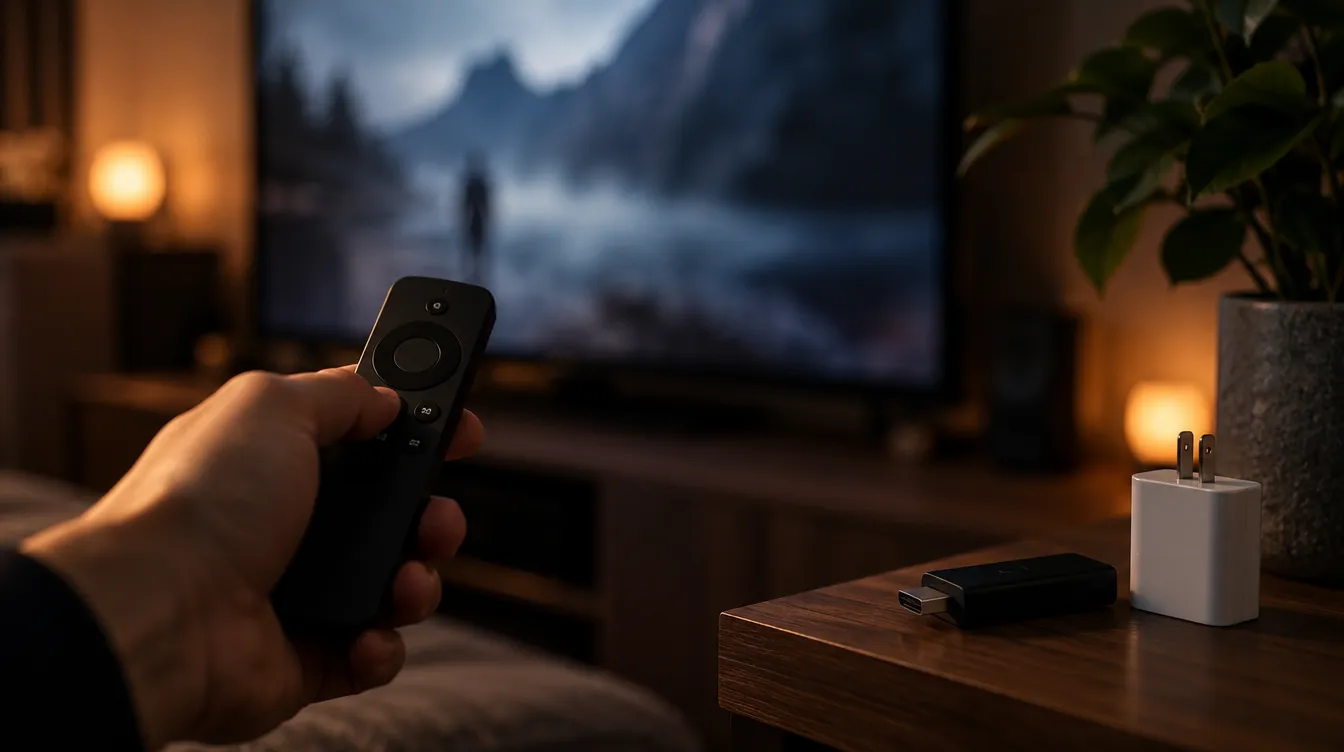
Check twee dingen voordat je begint. Ten eerste het netwerk: de stick werkt het best op een 5 GHz-wifinetwerk en met een stabiel signaal. Staat je router twee kamers verderop, dan merk je dat al snel aan haperend beeld. Ten tweede de stroom: gebruik de originele adapter en de meegeleverde kabel in het stopcontact, niet de USB-poort van de tv. Veel tv-poorten leveren net te weinig vermogen, waardoor de stick vertraagt, herstart of warm wordt.
- Een tv met HDMI-poort, bij voorkeur HDMI 2.0 of hoger voor 4K
- Een stabiel internetabonnement met ruim voldoende snelheid
- De originele voedingsadapter in een stopcontact
- Je IPTV-gegevens op een ander apparaat bij de hand
IPTV installeren op de Fire TV Stick 4K in zes stappen
Hieronder vind je de route van uitgepakte stick tot eerste zender. De exacte namen van menu's kunnen per softwareversie iets verschillen, maar de volgorde blijft hetzelfde.
- Verbind de stick. Steek hem in een HDMI-poort, sluit de stroom aan en kies de juiste ingang op je tv. Koppel de afstandsbediening en volg de eerste instellingen: taal, wifi en inloggen met je account.
- Test eerst je verbinding. Open een willekeurige app om te zien of internet goed werkt voordat je verder gaat. Zo weet je later zeker dat een probleem niet aan de basis lag.
- Zoek een IPTV-speler. Gebruik de zoekfunctie in de appstore van de stick naar een IPTV-speler. Kies er een met een nette programmagids, favorietenlijst en regelmatige updates.
- Installeer de app. Download en open hem. Lukt het via de appstore niet, dan kun je de app later op een andere manier toevoegen, zie de volgende sectie.
- Voer je gegevens in. Kies de juiste inlogmethode en vul je gegevens in. Laat de app daarna rustig de zenderlijst en programmagids laden. Bij grote lijsten kan dat even duren.
- Sla favorieten op en test. Zet je vaste zenders in een favorietenlijst en kijk een paar minuten live, zowel een gewone zender als een in HD of 4K.
Een geschikte IPTV-app kiezen voor je stick
Niet elke app is even licht. Een speler met veel extra functies kan op een stick traag aanvoelen, terwijl een eenvoudige app sneller schakelt. Let op een overzichtelijke zenderlijst, een programmagids die niet steeds opnieuw laadt, ondersteuning voor het inladen van je eigen lijst en een werkende zoekfunctie. Heb je een abonnement met een eigen app of installatie-instructie, volg dan eerst die route: de aanbieder weet welke speler goed samenwerkt met zijn aanbod.
Apps van onbekende bronnen veilig toestaan
Soms staat de gewenste app niet in de appstore en moet je hem handmatig toevoegen. Daarvoor zet je in de instellingen van de stick de optie voor apps van onbekende bronnen aan, alleen voor de app waarmee je het bestand ophaalt. Doe dit met beleid: haal bestanden alleen op via een link die je aanbieder zelf geeft en zet de optie daarna weer uit. Zo houd je je stick schoon en voorkom je dat er ongemerkt iets anders op terechtkomt.
Je Fire TV Stick instellen voor soepel IPTV-beeld
Nu de app werkt, begint het echte werk. Een paar slimme aanpassingen maken het verschil tussen een stick die na een week traag wordt en een die maandenlang stabiel blijft.
Opslag opschonen op je Fire TV Stick
De stick heeft beperkte ruimte. Zodra die bijna vol zit, wordt alles trager: apps starten langzaam en de zenderlijst laadt met vertraging. Open het overzicht van geïnstalleerde apps en verwijder alles wat je niet gebruikt. Wis ook de cache van je IPTV-app als die groot is geworden, bijvoorbeeld na het laden van een enorme programmagids. Streef ernaar om altijd een flinke marge vrij te houden, en kijk er elke paar maanden even naar.
Beeldinstellingen en 4K goed afstemmen
Ga naar de weergave-instellingen en laat de stick de resolutie van je tv detecteren. Staat hij op een lagere stand dan je tv kan, dan haal je niet uit het apparaat wat erin zit. Staat hij juist op 4K terwijl je internet aan de rand zit, dan kan een lagere resolutie voor een stabieler beeld zorgen. Test dit met een zender die je goed kent. Kijk ook naar de optie voor het aanpassen van de beeldfrequentie: laat je die automatisch schakelen, dan lopen films en live uitzendingen vaak netter.
Achtergrondprocessen en meldingen beperken
Veel apps draaien op de achtergrond door en gebruiken geheugen. Zet in de instellingen van de stick overbodige functies uit, zoals aanbevelingen op het beginscherm die je niet gebruikt en automatische updates op momenten dat je kijkt. Dat levert geen spectaculaire winst op, maar bij een stick met beperkt werkgeheugen telt elke kleinigheid mee. Zet automatische app-updates het liefst op een rustig moment, zodat ze niet midden in je avondfilm starten.
Afstandsbediening en gemak bij IPTV op de Fire TV
Een IPTV-lijst met duizenden zenders is geweldig, maar alleen als je er snel doorheen navigeert. De afstandsbediening van de stick is eenvoudig, dus het loont om je lijst slim in te richten.
Favorieten en zenderlijst ordenen voor snel kijken
Maak een favorietenlijst met je tien tot twintig vaste zenders en zet die bovenaan. Gebruik, als de app dat kan, categorieën zoals Nederlandse zenders, filmkanalen, kindertv en premium sportkanalen. Verberg groepen die je nooit opent. Hoe korter de lijst waar je doorheen bladert, hoe sneller de app reageert en hoe prettiger je het ervaart. Dit is ook de plek om je kinderslot of pincode te regelen als er kinderen meekijken.
Spraakbediening en HDMI-CEC handig inzetten
Met de spraakknop op de afstandsbediening open je apps of zoek je programma's zonder te typen. Voor het opstarten van je IPTV-app is dat handig, al werkt het per app verschillend. Ook HDMI-CEC is de moeite waard: daarmee zet de stick je tv aan en schakelt hij naar de juiste ingang. Staat je tv-geluid of volume raar ingesteld, kijk dan in de instellingen van zowel tv als stick of CEC niet tegenwerkt. Soms is uitzetten van die functie juist de oplossing voor een tv die steeds zelf van ingang wisselt.
Problemen met IPTV op de Fire TV Stick oplossen
Ook met een goede opstelling kan er iets misgaan. Bij een stick ligt de oorzaak vaak dichterbij dan je denkt. Loop de onderstaande situaties langs voordat je contact opneemt met je aanbieder.
De Fire TV Stick wordt warm of start traag
Een stick die achter de tv is gepropt, krijgt weinig lucht en kan oververhit raken. Dat zie je terug in haperend beeld en spontane herstarts. Gebruik de meegeleverde HDMI-verlengkabel zodat de stick vrij kan hangen en niet tegen de warme tv-achterkant zit. Controleer ook de voeding: een slechte adapter of kabel veroorzaakt dezelfde klachten. Start de stick daarna eens volledig opnieuw op door de stekker er even uit te halen.
Beeld hapert alleen op de stick
Hapert IPTV op de stick, maar werkt het op je telefoon of laptop prima, dan zit het probleem lokaal. Kijk dan eerst naar het wifi-signaal: zet de router dichterbij, kies 5 GHz of gebruik een ethernetadapter. Probeer daarna een lagere resolutie en wis de cache van de app. Merk je dat het vooral op drukke avonden misgaat, lees dan ons artikel over IPTV buffering oplossen voor een stappenplan waarmee je de oorzaak snel vindt.
De IPTV-app sluit af of laadt je lijst niet
Sluit de app volledig af en open hem opnieuw. Werkt dat niet, controleer dan of je gegevens nog kloppen: een extra spatie of hoofdletter is zo gemaakt. Is je lijst heel groot, geef de app dan wat meer tijd om de programmagids te laden. Blijft het misgaan, verwijder de app en installeer hem opnieuw. Lukt dat ook niet en werkt de verbinding verder goed, dan is het tijd om je aanbieder te benaderen met een duidelijke omschrijving van wat je al hebt geprobeerd.
Onderhoud: zo blijft je IPTV Fire TV Stick snel
Een stick vraagt weinig, maar niet niets. Wie hem eens in de paar maanden even nakijkt, voorkomt dat kleine vertragingen uitgroeien tot ergernis.
- Elke maand: herstart de stick en controleer of er updates voor het systeem of de IPTV-app klaarstaan.
- Elke drie maanden: wis de cache van je IPTV-app en verwijder apps die je niet meer gebruikt.
- Bij problemen: test eerst je internetverbinding op een ander apparaat voordat je de stick de schuld geeft.
- Bij verhuizing of nieuwe router: koppel de stick opnieuw aan het juiste wifinetwerk, bij voorkeur 5 GHz.
Let ook op het moment dat je updates doorvoert. Een systeemupdate kan instellingen terugzetten, bijvoorbeeld de beeldresolutie of de optie voor onbekende bronnen. Loop na een grote update daarom kort je instellingen langs en test een zender.
Zo blijft je IPTV Fire TV Stick prettig werken
Een IPTV Fire TV Stick-opstelling is zo sterk als de kleinste schakel: voeding, wifi, opslag, app en abonnement. Pak je die in volgorde aan, dan haal je veel uit een apparaat dat weinig kost en nauwelijks ruimte inneemt. Begin met een goede voeding en een stabiel netwerk, kies een lichte app, houd de opslag leeg en richt je favorieten slim in. Daarna is het vooral genieten van live tv, films en series zonder gedoe.
Wil je zelf ervaren hoe dit werkt op jouw stick? Bekijk dan het aanbod van Hakuna TV en kies het abonnement dat bij je kijkgedrag past. Met de stappen uit deze gids staat je stick binnen een uur klaar en blijft hij ook na maanden nog soepel reageren.